
Mchama wa VIP
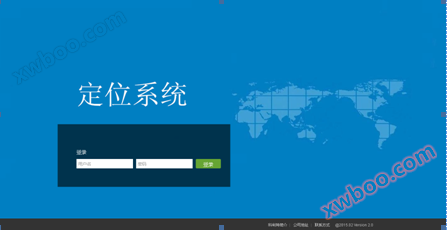
Jukwaa la mfumo wa eneo la magari ya wafanyakazi
Utangulizi wa Kazi 1. Habari ya Alamu 2. Habari ya Kifaa 3. Kurekebisha Nyingila 4. Ripoti ya Traject 5. Ufuatiliaji wa Mtandaoni 6. Ramani ya Default
Tafsiri za uzalishaji
Uwasilishaji wa kazi
1. habari ya alama 2. habari ya kifaa 3. kurekebisha nywila 4. ripoti ya trajectory 5. ufuatiliaji online 6. ramani default 7. tofauti ya jukumu 8. takwimu ya watu 9. sauti matangazo 9. habari ya alama mipangilio 10. alama kuu 11. trajectory kucheza 12. takwimu ya trajectory 13. maeneo ya mipangilio ya wingi 14. hudhuri kazi 15. ndani nafasi kazi 16. exit mfumo.
Habari ya Polisi
Kuonyesha habari ya tahadhari ya kifaa chochote chini ya mtumiaji.Bonyeza eneo la tahadhari ili kuona eneo ambapo tahadhari hiyo ilitokea.
Chagua habari yoyote ya alama (kama vile alama ya muda mrefu haiwezi kuona eneo la alama, longitude na latitude ni 0)Bonyeza eneo la tahadhari ili kuona eneo ambapo tahadhari hiyo ilitokea.

2. Habari ya vifaa
Bar ya habari ya kifaa inaweza kuonyesha habari zote za kifaa chini ya mtumiaji wa sasa: nambari ya usajili wa kifaa, nambari ya kifaa, eneo, mstari, nambari ya kufunga, jina.

3. Kubadilisha password
Ingiza nywila ya zamani, nywila mpya, na bonyeza kuwasilisha.
4. Ripoti ya Traffic

5. Ufuatiliaji wa mtandaoni

Kufuatilia mtandaoni kuna ramani tatu ambazo unaweza kubadilisha kuvinjari: ramani ya Baidu, ramani ya Google, ramani ya Siku (inapatikana kwa sasa tu na Baidu)
1) Bonyeza pembe tatu ndogo mbele ya mstari, inaweza kuonyesha vifaa vyote ambavyo mtumiaji huyu ana chini ya mstari huu.
2) Kuchukua namba ya kifaa husika, unaweza kujiandikisha kifaa, ramani ya kufuatilia eneo la kifaa kwa eneo la sasa, kifaa habari bar kuonyesha habari maalum ya kifaa kama online.
3) Si kuchagua wakati kifaa kwenye ramani kutoweka.
4)Icon ya hali ya juu ya mtandao ni rangi, na icon ya hali ya chini ya mtandao ni kijivu.
5) Nivo ya betri: Taarifa ya wafanyakazi itakuwa na kuonyesha betri.

6. default ramani mipangilio
Kazi ya kazi hii ni kwamba wakati wa kuanza programu ramani inaweza kuwasilishwa kulingana na eneo la kijiografia na viwango iliyowekwa na mtumiaji.

7 Tofauti ya jukumu
Kipengele hiki ni kutumia icons tofauti kuwakilisha nafasi tofauti, kwa mfano Wawakilishi ni wasimamizi,
 Wawakilishi ni wafanyakazi wa ujenziya.
8.Utangazaji wa sauti
Kipengele hiki ni mdogo tu kwa ajili ya kusaidia matumizi ya vifaa sauti:

9. Alamu habari mipangilio
(1Bonyeza "tahadhari"
(2) Kuchukua "ulinzi wa kitambaa", ikiwa unahitaji taarifa ya ukurasa, chagua "taarifa ya ukurasa", kuanzisha kukamilika, bonyeza "kuwasilisha"
10 Mashirika makubwa ya polisi
Alamu isiyovaa: wafanyakazi hawana vipimo vya kuvaa kikombe cha usalama, itazalisha alama isiyovaa, na alama itazalishwa mara moja kila dakika tatu hadi tano, kama ilivyoonyeshwa katika picha.

Alamu ya mkoa: baada ya ulinzi wa kitambaa, kuanzisha eneo, ikiwa kuna tahadhari zinazozalishwa, kona ya chini ya kulia ya ukurasa wa wavuti inaonyesha habari ya tahadhari, wakati ukurasa wa wavuti unaonyesha sauti, icon inabadilika kuwa nyekundu. Kwa mfano:
11. Kurejesha njia
Bonyeza kifaa kwenye ramani, bonyeza "Play" au moja kwa moja bonyeza "Track Play" katika urambazaji wa kazi;
(1)Chagua kifaa cha kucheza nyuma
(2)Chagua wakati wa kuanza na mwisho wa kucheza treki
(3)Bonyeza uchunguzi wa trajectory, itaonekana hapa chini baada ya uchunguzi kumaliza

Unaweza kubonyeza "kuanza", "kusimamisha", "kucheza upya", "kufafanua njia", "kiwango cha kucheza" kifungo cha kazi kulingana na hali ya kibinafsi; Ikiwa kifaa kilichochaguliwa hakina njia yoyote ndani ya wakati huo wa kuanza na kumaliza, itakuwa na dirisha la ushauri chini ya kulia ya interface, ushauri: "Hakuna data ya njia ndani ya kipindi hiki cha wakati";
Kumbuka: muda wa kutafuta njia inaweza kutafuta tu24Takwimu katika saa zaidi ya24Hakuna uchunguzi kwa saa.
12 Takwimu za Traffic
Katika kona ya chini ya kushoto ya ukurasa wa kucheza track ina maudhui kama ilivyoonyeshwa katika picha hapa chini:
Pia kuna kazi ya kuzalisha ripoti za takwimu za trajectory:
(1Kufungua ukurasa wa kucheza(2Ingiza wakati wa kuanza na mwisho wa utafutaji(3Bonyeza "Ripoti ya Excel"(4kwa ajili ya kuzalishaya ExcelKufungua au kuhifadhi fomu.
Watumiaji pia wanaweza kuchagua kuuliza taarifa za ripoti ya trajectory ya watu chini ya kundi nzima ili kufikia usimamizi wa umoja wa kundi.
13. Eneo la kuweka wingi
1. Bonyeza eneo la kuweka wingi kwenye kona ya juu kulia ya ramani.
2, kuchagua sura ya eneo la kuchora, kama ilivyoonyeshwa hapa chini:
3, baada ya kuchora eneo bonyeza eneo, kufanya mipangilio, kama ilivyoonyeshwa chini ya picha
14. Kazi ya Huduma
Kuna kazi zifuatazo:
1) Kuweka muda wa kujihusisha binafsi
2) Kuchunguza wakati binafsi
3)Kuweka masaa ya kuhudhuria kwa kundi la darasa
4) Kuweka wakati wa hudhuri kwa kiasi cha akaunti
5) Kutafuta habari kuhudhuria kwa njia ya kuingia na kutoka eneo
6) Taarifa kuhudhuria kwa Polisi
7) Uwasiliano wa timuya ExcelTakwimu za meza
8)Huhudhuria binafsiya ExcelTakwimu za meza
15. Takwimu za ndani
Kuna kazi zifuatazo:
1)Ufuatiliaji wa wakati halisi
Kutoka ghorofa ya 6 hadi ghorofa ya 1, kutoka ghorofa ya 1 hadi ghorofa ya 6.


(Picha itaonekana kwenye kila ghorofa maalum)
Kutembea kwenye corridor


Kuingia kwenye chumba cha 1, kuingia kwenye chumba cha 3


2) Kubadilisha sakafu
Bonyeza kwenye ghorofa ya kushoto ya ramani kubadiliKifungo cha ndani cha ghorofa,Ramani itaonyesha ramani ya ghorofa inayohusiana

3) Takwimu za ghorofa (angalia idadi ya watu online kwenye ghorofa iliyochaguliwa na orodha ya kina)


16. Kuondoka Mfumo
Bonyeza kwenye ukurasa wa nyumbani wa jukwaa " Unaweza kurudi kwenye interface ya kuingia.
Utafiti wa mtandaoni
-
Mawasiliano
-
Kampuni
-
Simu
-
Barua pepe
-
Chat
-
Kodi la Uchunguzi
-
Maudhui
-